
ClearVu Intelligence Excel Add-In
Automatic Machine
Learning in
Microsoft Excel
ClearVu Intelligence Excel Add-In
Automatic Machine
Learning in
Microsoft Excel

Automatisches Machine Learning in MicroSoft Excel

Automatisches Machine Learning – kurz AutoML – ist die Schlüsseltechnologie für datenbasierte Prognosen mit künstlicher Intelligenz. Unser leicht zu bedienendes ClearVu Intelligence Excel Add-In ermöglicht es, diese Technologie auch direkt im Spreadsheet zu nutzen: über die gewohnte Excel-Oberfläche können Sie Prognosemodelle für Ihre Daten erstellen. Dem zugrunde liegt unsere leistungsfähige Software ClearVu Intelligence, welche im Hintergrund die entsprechenden Berechnungen durchführt. Sie können dies für alle Anwendungen einsetzen, in denen bereits Daten vorliegen und Sie ein Prognosemodell für neue Datensätze benötigen, z.B. Verwirbelung durch eine Einspritzdüse in Abhängigkeit von Geometrieparametern.

Automatisches Machine Learning in MicroSoft Excel

Automatisches Machine Learning – kurz AutoML – ist die Schlüsseltechnologie für datenbasierte Prognosen mit künstlicher Intelligenz. Unser leicht zu bedienendes ClearVu Intelligence Excel Add-In ermöglicht es, diese Technologie auch direkt im Spreadsheet zu nutzen: über die gewohnte Excel-Oberfläche können Sie Prognosemodelle für Ihre Daten erstellen. Dem zugrunde liegt unsere leistungsfähige Software ClearVu Intelligence, welche im Hintergrund die entsprechenden Berechnungen durchführt. Sie können dies für alle Anwendungen einsetzen, in denen bereits Daten vorliegen und Sie ein Prognosemodell für neue Datensätze benötigen, z.B. Verwirbelung durch eine Einspritzdüse in Abhängigkeit von Geometrieparametern.

Excel Add-In Benutzerinterface im Ribbon

Excel Add-In Benutzerinterface im Ribbon
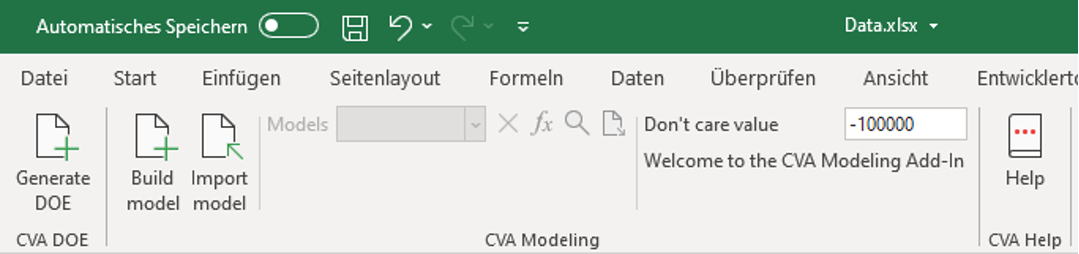
ClearVu Analytics Excel Add-In Ribbon in Microsoft Excel.

Eine Auswahl aus der Vielzahl von Anwendungsmöglichkeiten:

Eine Auswahl aus der Vielzahl von Anwendungsmöglichkeiten:

  • Mischungseigenschaften in Abhängigkeit von der Formulierung (z.B. Stabilität von Kosmetik)
  • Qualität in Abhängigkeit von Produktionsparametern
  • Viskosität einer Formulierung in Abhängigkeit von ihrer Zusammensetzung
  • Kaufwahrscheinlichkeit eines Produktes in Abhängigkeit von Kundeneigenschaften
  • Bewertung von Assets anhand ihrer beschreibenden Attribute
  • Stärke von Klebverbindungen in Abhängigkeit von Prozessparametern
  • Mischungseigenschaften in Abhängigkeit von der Formulierung (z.B. Stabilität von Kosmetik)
  • Qualität in Abhängigkeit von Produktionsparametern
  • Viskosität einer Formulierung in Abhängigkeit von ihrer Zusammensetzung
  • Kaufwahrscheinlichkeit eines Produktes in Abhängigkeit von Kundeneigenschaften
  • Bewertung von Assets anhand ihrer beschreibenden Attribute
  • Stärke von Klebverbindungen in Abhängigkeit von Prozessparametern

Build, import and use model

Die wesentlichen Funktionalitäten unseres Excel Add-Ins sind das automatische Erstellen eines Prognosemodells »Build model« und der Import eines bereits erstellten Prognosemodells »Import model«. Die Qualitätskenngrößen der erstellten Modelle sowie graphische Visualisierungen der Modellprognose stehen in Excel direkt zur Verfügung. So können Benutzer die Modelle selbst interpretieren und einschätzen. Die Modelle können dann als Zellfunktionen genutzt werden, um die unbekannten Eigenschaften für neue Datensätze vorherzusagen.

Es stehen modernste Verfahren zur Verfügung:
  • Support Vector Machines
  • Decision Trees
  • Random Forests
  • Gaussian Processes
  • Artificial Neural Networks
  • Generalized Linear Models
  • Fuzzy Models
  • Kernel Quantile Regression
  • PLS Regression
  • Principal Component Regression
  • Automatische Hyperparameteroptimierung

Build, import and use model

Die wesentlichen Funktionalitäten unseres Excel Add-Ins sind das automatische Erstellen eines Prognosemodells »Build model« und der Import eines bereits erstellten Prognosemodells »Import model«. Die Qualitätskenngrößen der erstellten Modelle sowie graphische Visualisierungen der Modellprognose stehen in Excel direkt zur Verfügung. So können Benutzer die Modelle selbst interpretieren und einschätzen. Die Modelle können dann als Zellfunktionen genutzt werden, um die unbekannten Eigenschaften für neue Datensätze vorherzusagen.

Es stehen modernste Verfahren zur Verfügung:

  • Support Vector Machines
  • Decision Trees
  • Random Forests
  • Gaussian Processes
  • Artificial Neural Networks
  • Generalized Linear Models
  • Fuzzy Models
  • Kernel Quantile Regression
  • PLS Regression
  • Principal Component Regression
  • Automatische Hyperparameteroptimierung

Generate DOE
(Design of Experiment)

Unser Excel Add-In unterstützt auch die Versuchsplangenerierung mit »Generate DOE«, für den Fall, dass noch keine Daten zur Verfügung stehen. Ein Versuchsplan ermöglicht es mit einer begrenzten Anzahl an Experimenten den Versuchsraum möglichst optimal abzudecken, so dass über alle Bereiche Informationen gewonnen werden. Die aus diesen Experimenten gewonnenen Daten fließen dann in die Modellerstellung. Dies ist besonders nützlich für die Planung von Laborexperimenten.

Generate DOE (Design of Experiment)

Unser Excel Add-In unterstützt auch die Versuchsplangenerierung mit »Generate DOE«, für den Fall, dass noch keine Daten zur Verfügung stehen. Ein Versuchsplan ermöglicht es mit einer begrenzten Anzahl an Experimenten den Versuchsraum möglichst optimal abzudecken, so dass über alle Bereiche Informationen gewonnen werden. Die aus diesen Experimenten gewonnenen Daten fließen dann in die Modellerstellung. Dies ist besonders nützlich für die Planung von Laborexperimenten.

Use case

Modell für die Berechnung von Hauspreisen in Abhängigkeit von den Hauseigenschaften.

Im vorliegenden Beispiel wird berechnet, wie hoch der Wert eines Hauses ist, in Abhängigkeit von den spezifischen Eigenschaften des Hauses wie z.B. Größe und Anzahl der Zimmer. Die Auswahl der Daten erfolgt in Excel wie gewohnt, anschließend führt Sie ein Dialogfenster bis zur Berechnung der Modelle.

1/7 Select Data – Hier wird Ihnen noch einmal der in der Excelliste ausgewählte Datenbereich angezeigt, den Sie bei Bedarf noch einmal anpassen können. 2/7 Select Variables – Im nächsten Schritt bestimmen Sie, welche Variablen die Eingangs- und welche die Ausgangsvariablen sind. 3/7 Configure Variables – Anschließend, legen Sie fest, was mit leeren Feldern passieren soll. Entweder werden diese mit einem vorgegebenen Wert gefüllt oder Zeilen mit leeren Feldern werden entfernt. Außerdem können reellwertige Variablen transformiert werden, um die Verteilungsschiefe der Werte zu kompensieren. 4/7 Select Model Types – In diesem Fenster bestimmen Sie, welche Modelltypen verwendet werden sollen. 5/7 Configure Solutions – Alle Parameter werden automatisch durch eine sogenannte Hyperparameteroptimierung angepasst. Den Experten in Machine Learning ist es jedoch auch möglich, diese Parameter selbst einzustellen. 6/7 Processing – Im letzten Dialogfeld wird Ihnen der Modellierungsfortschritt angezeigt. 7/7 Info Selection – Anschließend haben Sie die Möglichkeit, nähere Informationen zu den errechneten Modellen zu erhalten. Dazu wählen Sie im entsprechenden Dialogfeld aus, welche Informationen Sie einsehen möchten. Fenster von ClearVu Analytics Wizard zur Auswahl des Datensatzes. Fenster von ClearVu Analytics Wizard zur Auswahl der Einflussgrößen. Fenster von ClearVu Analytics Wizard zum konfigurieren der Variablen. Fenster von ClearVu Analytics Wizard zur Auswahl der zu verwendenen Modelle. Fenster von ClearVu Analytics Wizard zur Auswahl der zu verwendenen Lösung. Fenster von ClearVu Analytics Wizard bei der Anwendung der Modelle. ClearVu Analytics Wizard zur Auswahl, welche Bereiche beim importieren des neuen Models ausgewählt werden sollen. Fenster von ClearVu Analytics Wizard zur Auswahl des Datensatzes. Fenster von ClearVu Analytics Wizard zur Auswahl der Einflussgrößen. Fenster von ClearVu Analytics Wizard zum konfigurieren der Variablen. Fenster von ClearVu Analytics Wizard zur Auswahl der zu verwendenen Modelle. Fenster von ClearVu Analytics Wizard zur Auswahl der zu verwendenen Lösung. Fenster von ClearVu Analytics Wizard bei der Anwendung der Modelle. ClearVu Analytics Wizard zur Auswahl, welche Bereiche beim importieren des neuen Models ausgewählt werden sollen.

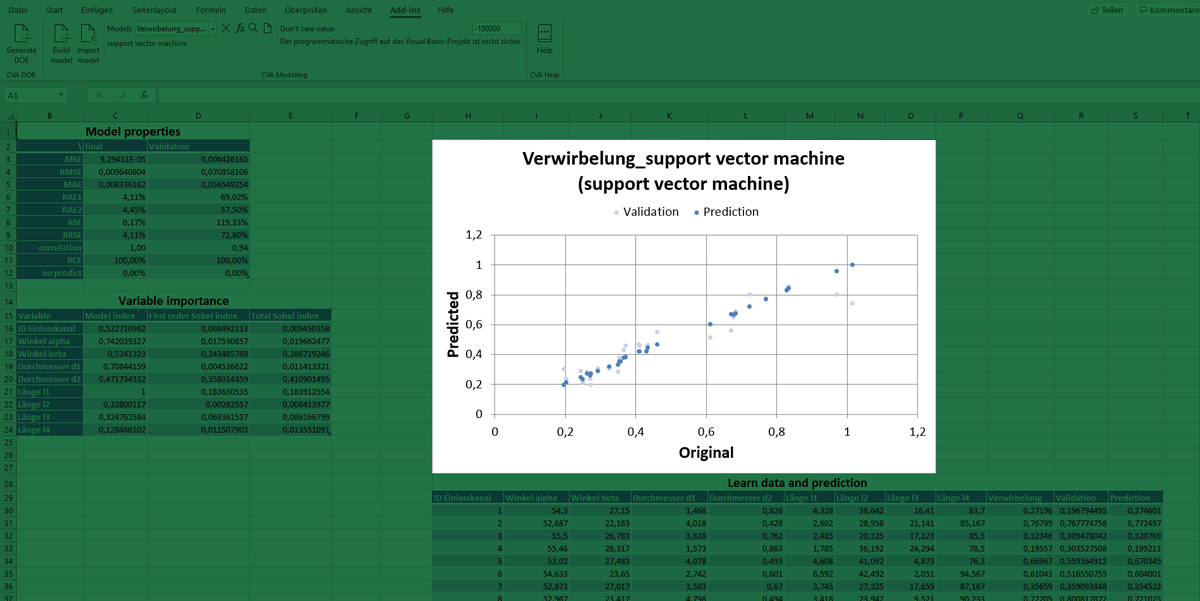
Die Qualitätskenngrößen der erstellten Modelle sowie graphische Visualisierungen der Modellprognose stehen in einem Excel-Datenblatt direkt zur Verfügung. So können interessierte Benutzer die Modelle zusätzlich interpretieren.

Visualisierung des Hauswerts mithilfe eines Random‑Forest‑Modells im ClearVu Analytics Excel‑Add‑In von divis intelligent solutions GmbH.

Weiterhin können diese Modelle als Zellfunktion für Prognosen wiederverwendet werden. Die Modelle können in Formulare eingebettet und an andere Benutzer weitergegeben werden. Damit stehen modernste Verfahren wie Support Vector Machines, Decision Trees, Random Forests, Gaussian Processes und Artificial Neural Networks in Excel zur Verfügung.

In diesem Beispiel hilft unsere Technologie bei der Vorhersage des Hauspreises in Abhängigkeit von Eigenschaften des Hauses.
Natürlich ist dieses Vorgehen auch auf viele andere Anwendungen, z.B. in der Produktentwicklung in Kosmetik- oder chemischer Industrie, übertragbar.

Boston‑Housing‑Datensatz mit Variablen‑Wichtigkeit, für den Einsatz mit dem Microsoft Excel-Addin für Datenanalyse ClearVu Analytics Excel‑Add‑In von divis intelligent solutions GmbH.

Abschließend generieren Sie Tabellen mit Kennzahlen, die beispielsweise die Qualität des Modells beschreiben (Model properties) oder die analysierte Wichtigkeit der Einflussgrößen (Variable importance) darstellt.

Use case

Modell für die Berechnung von Hauspreisen in Abhängigkeit von den Hauseigenschaften.

Im vorliegenden Beispiel wird berechnet, wie hoch der Wert eines Hauses ist, in Abhängigkeit von den spezifischen Eigenschaften des Hauses wie z.B. Größe und Anzahl der Zimmer. Die Auswahl der Daten erfolgt in Excel wie gewohnt, anschließend führt Sie ein Dialogfenster bis zur Berechnung der Modelle.

1/7 Select Data – Hier wird Ihnen noch einmal der in der Excelliste ausgewählte Datenbereich angezeigt, den Sie bei Bedarf noch einmal anpassen können. 2/7 Select Variables – Im nächsten Schritt bestimmen Sie, welche Variablen die Eingangs- und welche die Ausgangsvariablen sind. 3/7 Configure Variables – Anschließend, legen Sie fest, was mit leeren Feldern passieren soll. Entweder werden diese mit einem vorgegebenen Wert gefüllt oder Zeilen mit leeren Feldern werden entfernt. Außerdem können reellwertige Variablen transformiert werden, um die Verteilungsschiefe der Werte zu kompensieren. 4/7 Select Model Types – In diesem Fenster bestimmen Sie, welche Modelltypen verwendet werden sollen. 5/7 Configure Solutions – Alle Parameter werden automatisch durch eine sogenannte Hyperparameteroptimierung angepasst. Den Experten in Machine Learning ist es jedoch auch möglich, diese Parameter selbst einzustellen. 6/7 Processing – Im letzten Dialogfeld wird Ihnen der Modellierungsfortschritt angezeigt. 7/7 Info Selection – Anschließend haben Sie die Möglichkeit, nähere Informationen zu den errechneten Modellen zu erhalten. Dazu wählen Sie im entsprechenden Dialogfeld aus, welche Informationen Sie einsehen möchten. Fenster von ClearVu Analytics Wizard zur Auswahl des Datensatzes. Fenster von ClearVu Analytics Wizard zur Auswahl der Einflussgrößen. Fenster von ClearVu Analytics Wizard zum konfigurieren der Variablen. Fenster von ClearVu Analytics Wizard zur Auswahl der zu verwendenen Modelle. Fenster von ClearVu Analytics Wizard zur Auswahl der zu verwendenen Lösung. Fenster von ClearVu Analytics Wizard bei der Anwendung der Modelle. ClearVu Analytics Wizard zur Auswahl, welche Bereiche beim importieren des neuen Models ausgewählt werden sollen. Fenster von ClearVu Analytics Wizard zur Auswahl des Datensatzes. Fenster von ClearVu Analytics Wizard zur Auswahl der Einflussgrößen. Fenster von ClearVu Analytics Wizard zum konfigurieren der Variablen. Fenster von ClearVu Analytics Wizard zur Auswahl der zu verwendenen Modelle. Fenster von ClearVu Analytics Wizard zur Auswahl der zu verwendenen Lösung. Fenster von ClearVu Analytics Wizard bei der Anwendung der Modelle. ClearVu Analytics Wizard zur Auswahl, welche Bereiche beim importieren des neuen Models ausgewählt werden sollen.

Die Qualitätskenngrößen der erstellten Modelle sowie graphische Visualisierungen der Modellprognose stehen in einem Excel-Datenblatt direkt zur Verfügung. So können interessierte Benutzer die Modelle zusätzlich interpretieren.
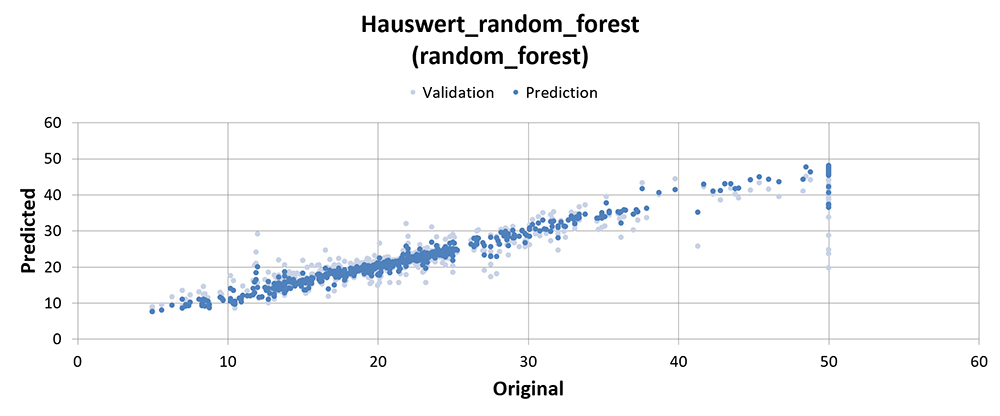
Visualisierung des Hauswerts mithilfe eines Random‑Forest‑Modells im ClearVu Analytics Excel‑Add‑In von divis intelligent solutions GmbH.

Weiterhin können diese Modelle als Zellfunktion für Prognosen wiederverwendet werden. Die Modelle können in Formulare eingebettet und an andere Benutzer weitergegeben werden. Damit stehen modernste Verfahren wie Support Vector Machines, Decision Trees, Random Forests, Gaussian Processes und Artificial Neural Networks in Excel zur Verfügung.

In diesem Beispiel hilft unsere Technologie bei der Vorhersage des Hauspreises in Abhängigkeit von Eigenschaften des Hauses.
Natürlich ist dieses Vorgehen auch auf viele andere Anwendungen, z.B. in der Produktentwicklung in Kosmetik- oder chemischer Industrie, übertragbar.
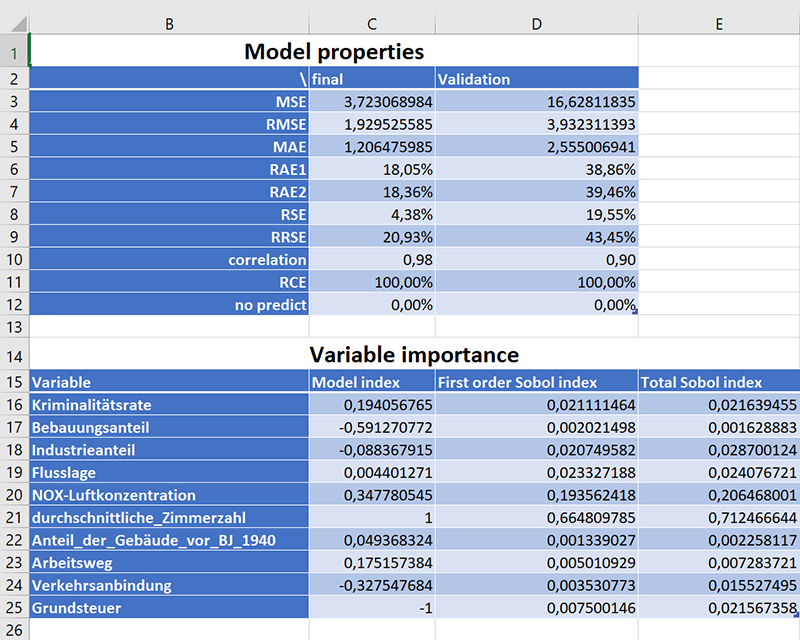
Boston‑Housing‑Datensatz mit Variablen‑Wichtigkeit, für den Einsatz mit dem Microsoft Excel-Addin für Datenanalyse ClearVu Analytics Excel‑Add‑In von divis intelligent solutions GmbH.

Abschließend generieren Sie Tabellen mit Kennzahlen, die beispielsweise die Qualität des Modells beschreiben (Model properties) oder die analysierte Wichtigkeit der Einflussgrößen (Variable importance) darstellt.

Preis

ClearVu Analytics Excel Addin

ClearVu Intelligence
Excel Add-In

199 € Netto pro Lizenz / Jahr

Preis

ClearVu Intelligence
Excel Add-In

199 € Netto pro Lizenz / Jahr

ClearVu Analytics Excel Addin

Weitere Software

Unser Software-Tool ClearVu Intelligence bietet optimale Unterstützung für alle Aspekte der Datenanalyse, Prognose, Produkt- und Prozessoptimierung. Die Flexibilität des Systems erlaubt auch eine direkte Integration in existierende Workflows und Anbindung an Produktionsprozesse.

ClearVu Design Space unterstützt Sie bei der Auslegung von Systemen und Komponenten in der Automobilindustrie. Dabei sind viele Restriktionen einzuhalten und ClearVu Design Space stellt eine optimale Flexibilität für die Identifikation von Auslegungsvarianten zur Verfügung.

Das ClearVu Intelligence Python Pro stellt die Funktionalität von ClearVu Intelligence in Python zur Verfügung. Damit ist Automated Machine Learning ohne weiteren Einarbeitungsaufwand in Python benutzbar – schnell, automatisch und leistungsfähig.

Weitere Software

Unser Software-Tool ClearVu Intelligence bietet optimale Unterstützung für alle Aspekte der Datenanalyse, Prognose, Produkt- und Prozessoptimierung. Die Flexibilität des Systems erlaubt auch eine direkte Integration in existierende Workflows und Anbindung an Produktionsprozesse.

ClearVu Design Space unterstützt Sie bei der Auslegung von Systemen und Komponenten in der Automobilindustrie. Dabei sind viele Restriktionen einzuhalten und ClearVu Design Space stellt eine optimale Flexibilität für die Identifikation von Auslegungsvarianten zur Verfügung.

Das ClearVu Intelligence Python Pro stellt die Funktionalität von ClearVu Intelligence in Python zur Verfügung. Damit ist Automated Machine Learning ohne weiteren Einarbeitungsaufwand in Python benutzbar – schnell, automatisch und leistungsfähig.

Kontakt

So erreichen Sie uns

Telefon

0231 97 00 340

E-Mail

Adresse

Joseph-von-Fraunhofer-Straße 20,
44227 Dortmund

Kontakt

So erreichen Sie uns

Telefon

0231 97 00 340

E-Mail

Adresse

Joseph-von-Fraunhofer-Straße 20,
44227 Dortmund